FreePBX 16 (Asterisk 19) -ohje WIP
Päivämäärä: 26.10.2022
Muokattu: 24.11.2022
Tekijä: Pekka M
Huom! Ohje on work in progress eli kesken, sitä päivitetään vielä. Jos haluat varmasti uusimman version pilvestä, niin sulje tämä ja avaa se teamsin viestistä uudelleen.
Ota aikaa kuinka kauan menee virtuaalikoneen asennuksesta siihen, että saat puhelut kulkemaan.
Hyppää kohtaan “Aloita tästä:”
Tämä ohje on tarkoitettu labratestaukseen, joten salasanat ja asetukset eivät ole vahvoja pitämään tietoturva kunnossa. Eli tuotantoon pitää laittaa turvalliset tarpeeksi pitkät salasanat. Lisäksi palomuuri pitää konfiguroida, että puhelut kulkevat, mutta kaikki ylimääräinen on oletuksena estetty. Tässä ohjeessa FreePBX palomuuri on kytketty pois päältä. Lisäksi ohjelmistot pitää päivittää, heti kun tulee uusia tietoturvapäivityksiä. .
FreePBX avoimen koodin webhallinta, jolla hallitaan Asterisk VOIP ja puhelinserveriä.
PBX (Private Branch Exchange) eli yksityinen puhelinvaihde. FreePBX on lisensoitu GNU General Public License version 3 –lisenssin alaisena (GPLv3). Se on osa FreePBX –linux jakelua. FreePBX distro pohjautuu CentOS –jakeluun, johon esiasennetaan Asterisk -palvelin.
FreePBX on täysin ilmainen, mutta sisältää mahdollisuuden käyttää kaupallisia moduuleita. Lisäksi tarjotaan teknistä tukea. Jotta kaupallisia moduuleita voi käyttää, niin asennus pitää aktivoida, tässä ohjeessa asennusta ei ole aktivoitu. Kaikki perustoiminnot toimivat ilman aktivointia ja kaupallisia moduuleita.
Jos mainokset ja konfiguroinnin helppous eivät kiinnosta, niin FreePBX voi myös asentaa muihin distroihin esim. Debian (https://computingforgeeks.com/how-to-install-FreePBX-on-debian-linux/) tai normaali Centos (https://computingforgeeks.com/how-to-install-FreePBX-on-centos-rhel/). Tässä työssä käytetyssä, valmiiksi tehdyssä FreePBX asennuksessa ja konfiguroimisessa ei välttämättä tarvitse kirjoittaa yhtäkään linux komentoa (muuta kuin kirjautua tunnuksilla sisään ja “ip a”). Kun distro on asennettu, niin kaikki ohjelmistot on myös asennettu ja osittain konfiguroitu valmiiksi. Vain käyttökohteen tarvittavat muutokset ja palvelin on valmis.
Jos tilanne niin vaatii, voi asteriskiä aina konfiguroida myös komentoriviltä. Sen toimintaa ei ole mitenkään rajoitettu, vaikka pääkonfigurointi tapahtuisi web -hallinnan kautta.
Aloita tästä:
Lataa ja asenna virtualboxiin https://downloads.FreePBXdistro.org/ISO/SNG7-PBX16-64bit-2208-2.iso
Ohje ei sisällä miten virtuaalikone asennetaan imagesta virtualboxissa.
Ennen ensimmäistäkään virtuaalikoneen käynnistystä:
<Tähän tulee kuvat virtualboxista miten laitetaan prosessori ytimien, muistin, levyn koko ja levyn sijainti >
Muuta FreePBX virtualbox asetuksista network NAT -> Bridged adapter, näin se saa IP osoitteen, johon voi ottaa suoraan yhteyden muista koneista ja/tai VOIP -luureista.
Laita prosessorin ytimiä käyttöön 3kpl (3kpl jos koneessa on 4 fyysistä ydintä, kaikkia ytimiä ei kannata laittaa käyttöön jottei koko kone jumita kun virtuaalikone jumittaa) ja laita muistia käyttöön 3 Gt, näin asennus sujuu nopeammin, ja lisäksi virtuaalikone toimii oikein ilman jumituksia.
Kun luot virtuaalikonetta niin asennusvaiheessa pitää laittaa kiintolevyn koko, kiintolevytilaa 30Gt (dynamic allocation). Tarkista että tietokoneen levyllä on tarpeeksi tilaa asennukselle, se ei välttämättä täytä koko 30 Gt virtuaaliasemaa mutta allokoi dynaamisesti kun tilaa vaaditaan. Mikäli koneen asema tulee täyteen, niin asennus pysähtyy virheviestiin, kun levy on täynnä. Suositeltavaa on ettei tee virtuaalikonetta C: -asemalle (windows tykkää täyttää C-asemaa). Lisäksi Snapshotit virtuaalikoneesta tarvitsevat tilaa levyltä. FreePBX –virtuaalikone vie asennettuna tilaa noin 5,27GB ja FreePBX parilla snapshotilla vie tilaa 11,3 GB.
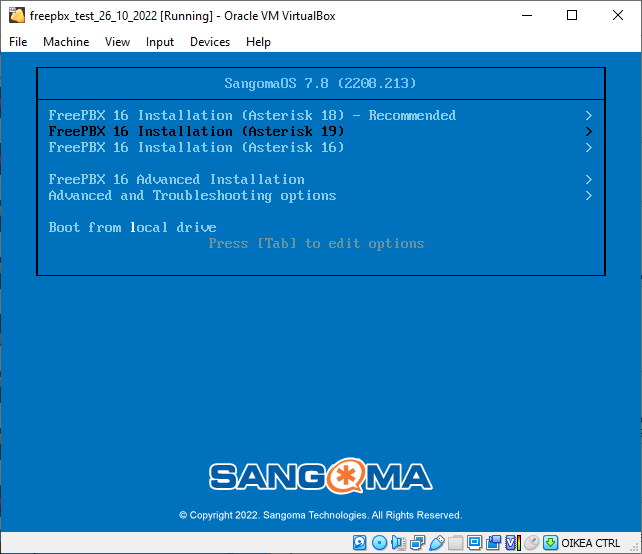 Kuva 1.
Asenna toinen vaihtoehto ylhäältä FreePBX 16 (Asterisk 19).
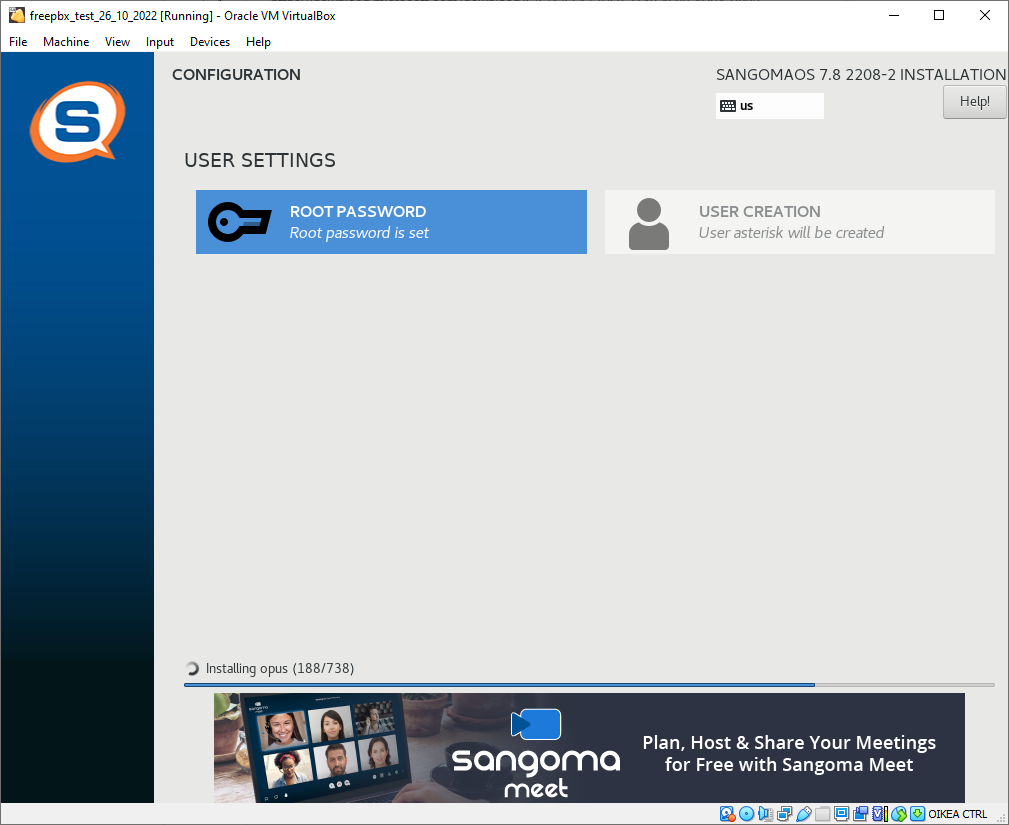 Kuva 2.
Klikkaa ROOT PASSWORD ja anna root salasana, tässä ohjeessa root salasana: 12345678 ja klikkaa Done, voi olla että Done pitää painaa pariin kertaan jos salasana on heikko.
Asennus näyttää alareunassa mainoksia.
Kun asennus on valmis ja sammutettu niin mountattu iso -image pitää unmountata Virtualbox asetuksista, ja käynnistää virtuaalilevylle asennettu FreePBX. Jos käynnistää taas mountatulta imagelta ja valitsee Boot from local drive, niin asennettu FreePBX ei välttämättä käynnisty oikein.
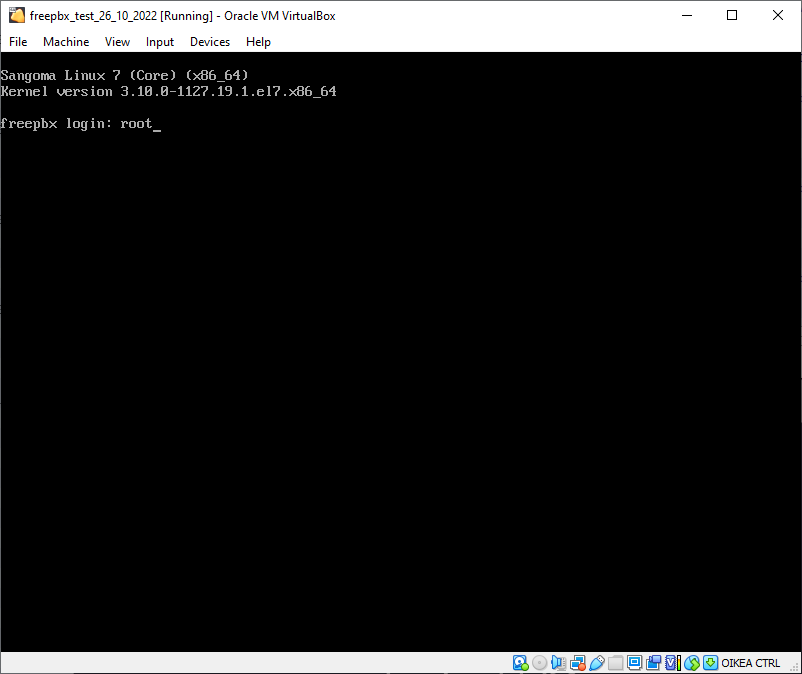 Kuva 3.
root käyttäjätunnus ja salasana asennuksessa annettu: 12345678
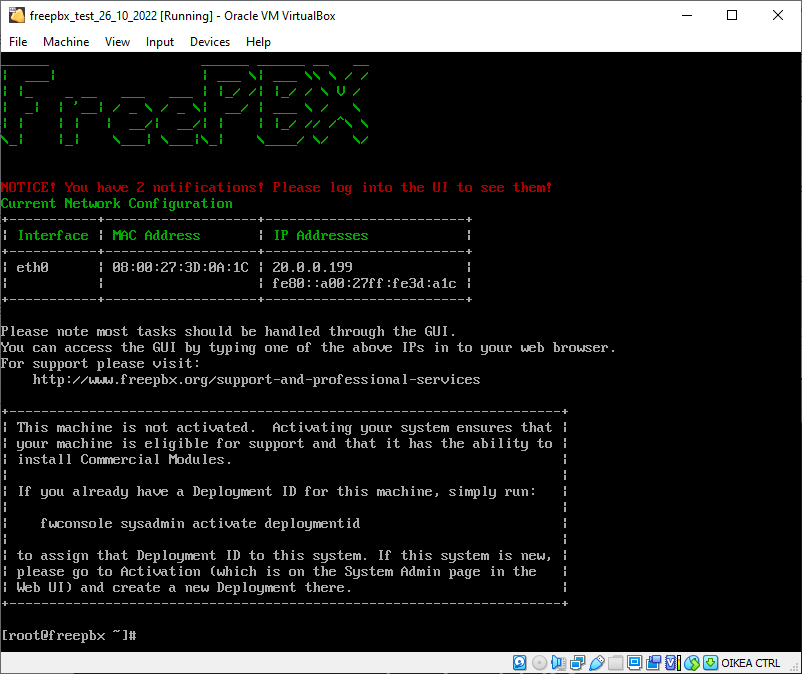 Kuva 4.
Käynnistetty FreePBX.
<Tähän tulee kuvat virtualbox snapshottien teosta. >
HUOM!:
Kun olet saanut käynnistettyä asennetun virtuaalikoneen, niin ota siitä snapshot virtualboxissa. Näin jos jotain menee pieleen, ei tarvitse uudelleen asentaa, voi vaan avata tallennetun snapshotin. Virtualbox -> Machine -> tools -> snapshots
Kun snapshotit ovat kunnossa, voi kirjautua web hallintaa ja aloittaa palvelimen konfigurointi.
Snapshot virtualboxissa voi palauttaa koneen aikaisempaan toimivaan tilaan. Kun tallennetusta snapshotista palauttaa koneen, niin kaikki snapshotin jälkeen tehdyt muutokset katoavat.
kirjautuaksesi FreePBX selain hallintaan, laita virtuaalikoneessa komento ”ip a” 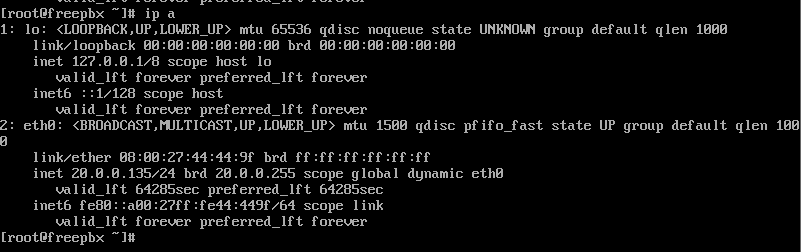 Kuva 5.
Tämän virtuaalikoneen Bridged -adapterin (2: eth0 inet) lähiverkko-osoite on 20.0.0.135. Kirjaudu esim. isäntäkoneen selaimella web hallintaan laittamalla osoiteriville koneen IP, tässä tapauksessa 20.0.0.135.
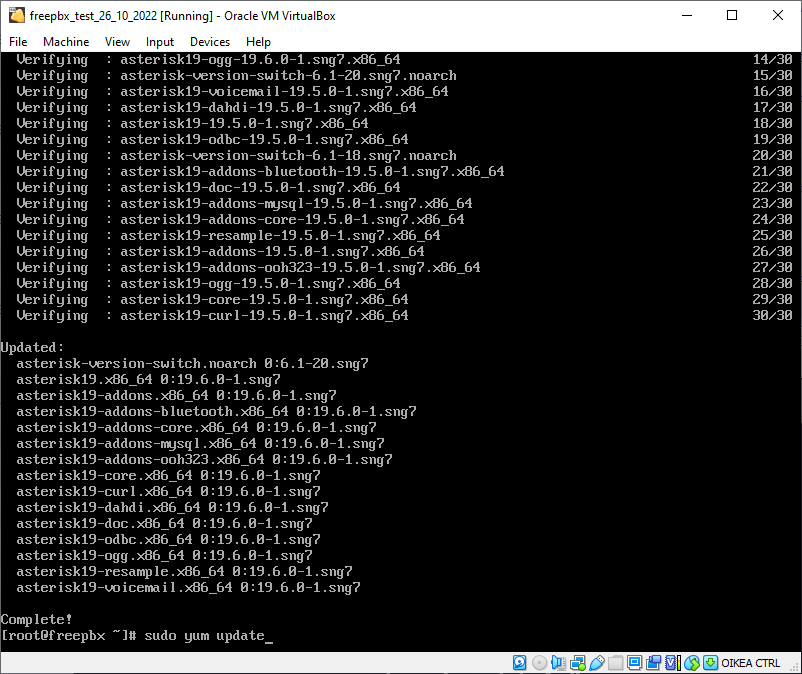 Kuva 6.
Tämä vaiheen voi jättää väliin. Päivitetään FreePBX, jos päivittäminen rikkoo FreePBX asennuksen, niin virtualboxin snapshot palauttaa aikaisemman tilanteen.
 Kuva 7.
Cisco SPA504G puhelimiin (3 kpl) on päivitetty uusin firmware: Software Version: 7.6.2g
(spa50x-30x-7-6-2g.bin) firmwaren päiväys: 28-Oct-2020.
An upgrade command entered into the browser address bar can be used to upgrade firmware on a phone. The phone updates only when it is idle. The update is attempted automatically after the call is complete.
To update the phone firmware, enter this command:
http://phone-ip-address/admin/upgrade?protocol://server-name[:port]]/firmware-path
web serveri johon laitetaan firmware tiedosto, example, http://192.168.2.217/admin/upgrade?tftp://192.168.2.251/spa.bin)
voi olla http/ftp/tftp)
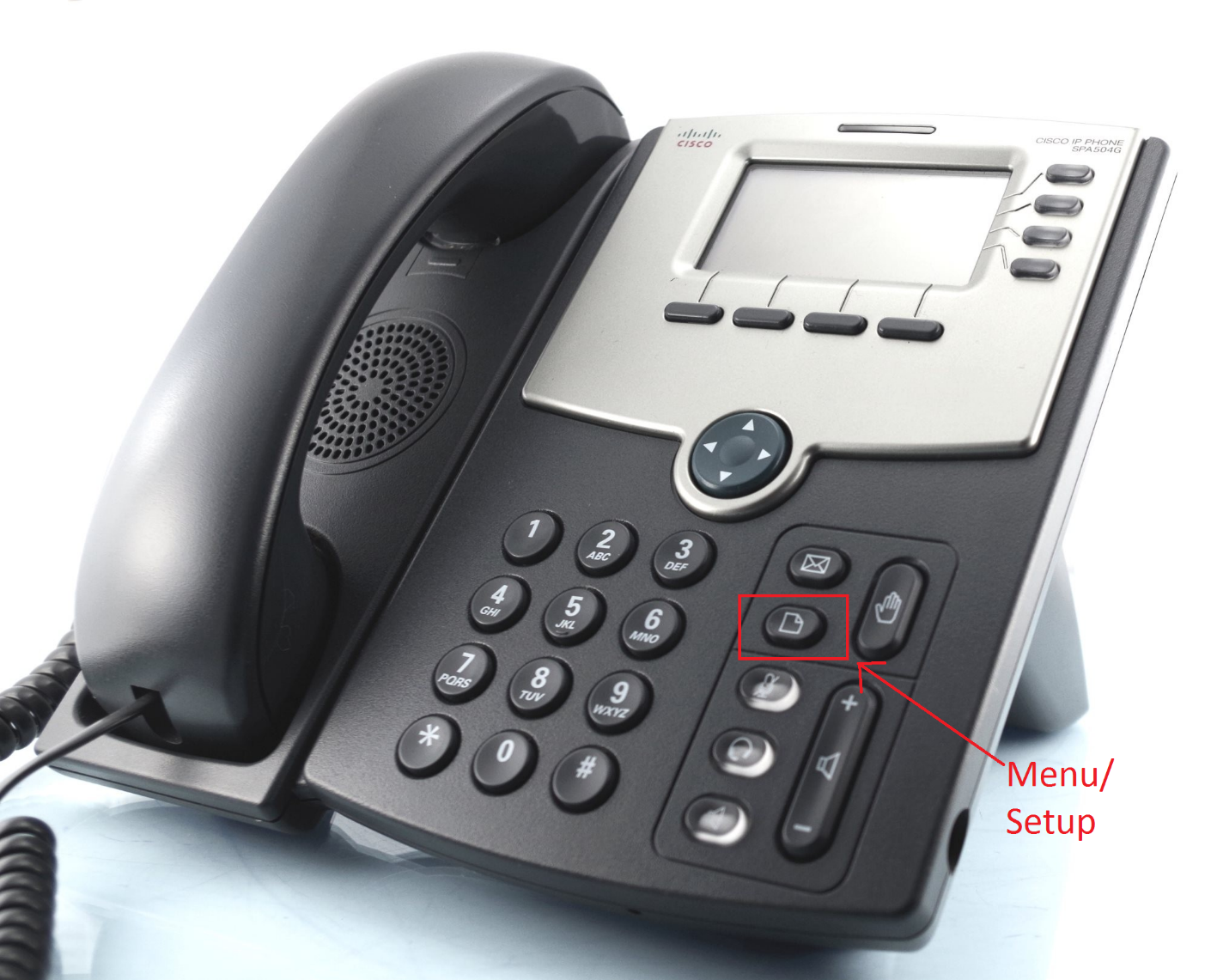
Cisco SPA504G puhelimien resetointi ja ip-osoitteiden tarkistus: (https://wiki.freepbx.org/display/FPG/Supported+Devices-Cisco ohjeet alla)
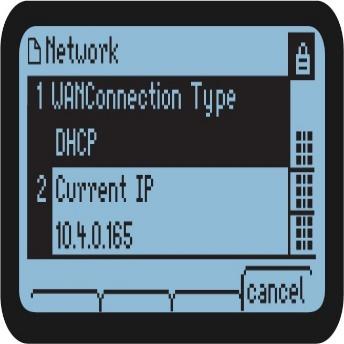
How to Find the IP Address
- Select the Configuration button.

- Scroll to option number 9, "Network" and press select.
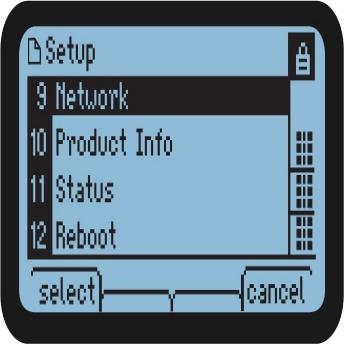
- Scroll down and you will see the IP Address.
How to Restore to Factory Default
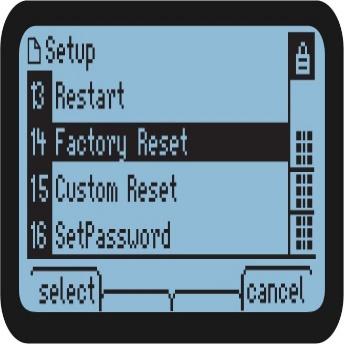
- Select the Configuration button.
- Next scroll to option 14, "Factory Reset," and click select. The phone will now ask you to confirm your selection and then reboot.
Cisco luurien IP-osoitteet, luokan sisäisessä verkossa, näillä yhdistetään puhelimen selainhallintaan:
http://20.0.0.112/
http://20.0.0.97/
http://20.0.0.63/
Jos et saa yhteyttä selaimella puhelimeen, niin tarkista sen ip-osoite yllä olevalla ohjeella.
Aloita FreePBX konfigurointi:
Selaimeen FreePBX ip osoite: 20.0.0.135 (komennolla “ip a” selvitetty osoite). Ja aukeaa konfiguraatiosivu:
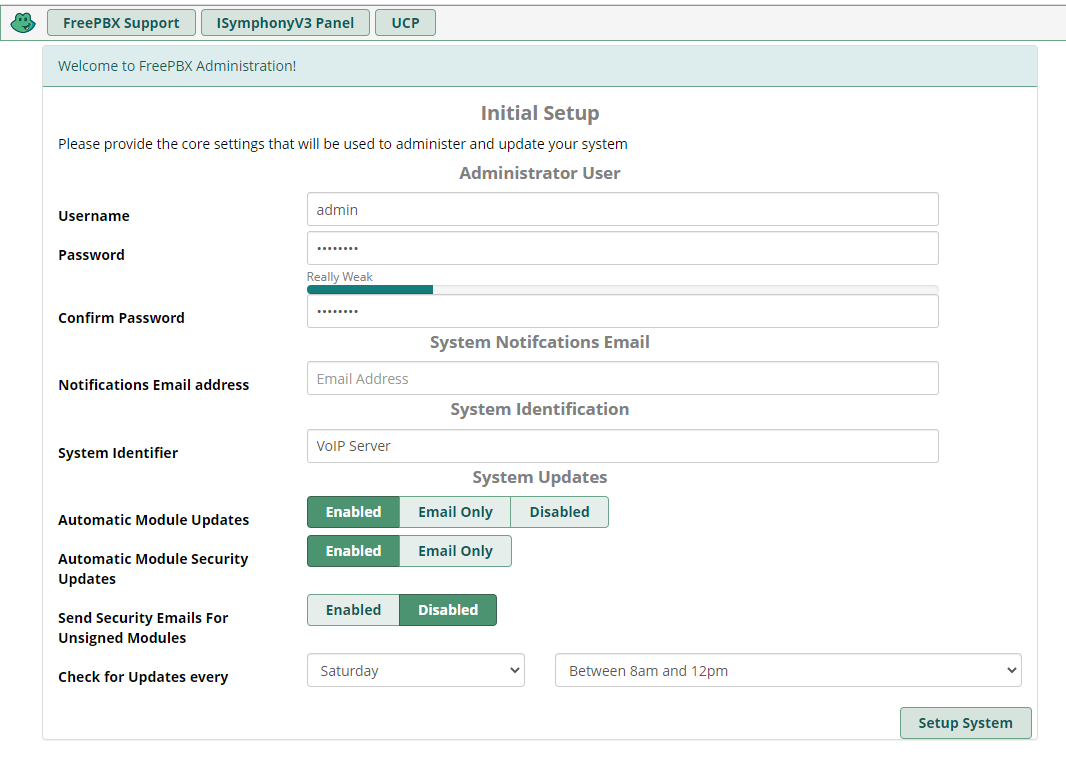 Kuva 8.
Kirjoita käyttäjänimi (admin) ja salasana (12345678), saattaa vaatia myös sähköpostin, mutta siihen voi laittaa mitä vain. Klikkaa Setup System.
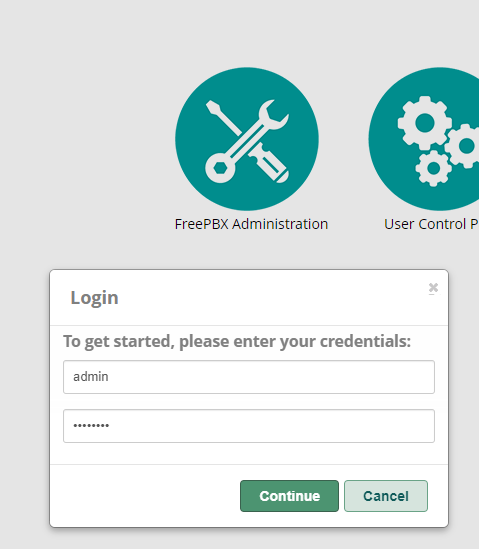
Kuva 9.
Klikkaa FreePBX Administration ja anna admin -tunnus ja salasana: 12345678
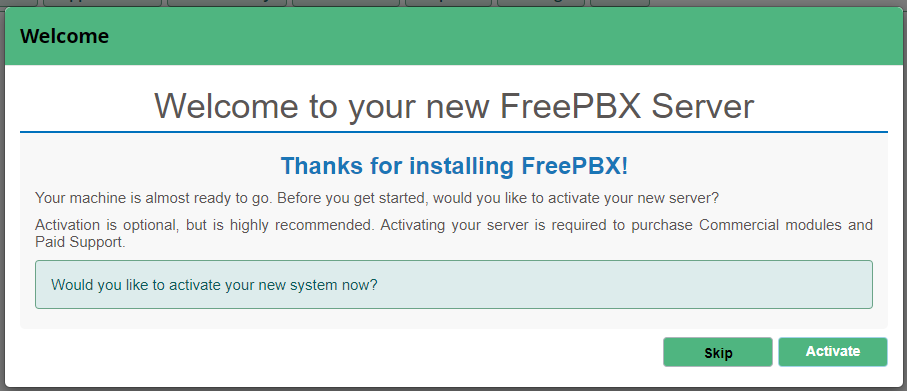 Kuva 10.
Paina Skip, aktivoinnin voi suorittaa myös myöhemmin. Tässä ohjeessa ei tarvita aktivointia.
 Kuva 11.
Tämän jälkeen tulee pitkä lista mainoksia, joista pääsee eteenpäin painamalla Skip.
HUOM!:
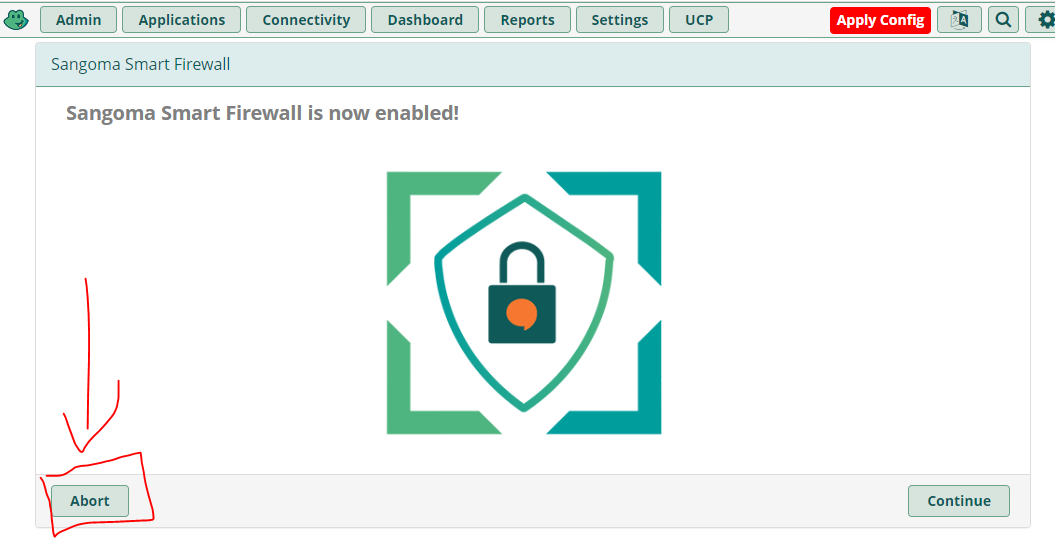 Kuva 12.
HUOM!:
Paina tästä ympyröity Abort.
Klikkaa Applications pudotusvalikosta -> Extensions
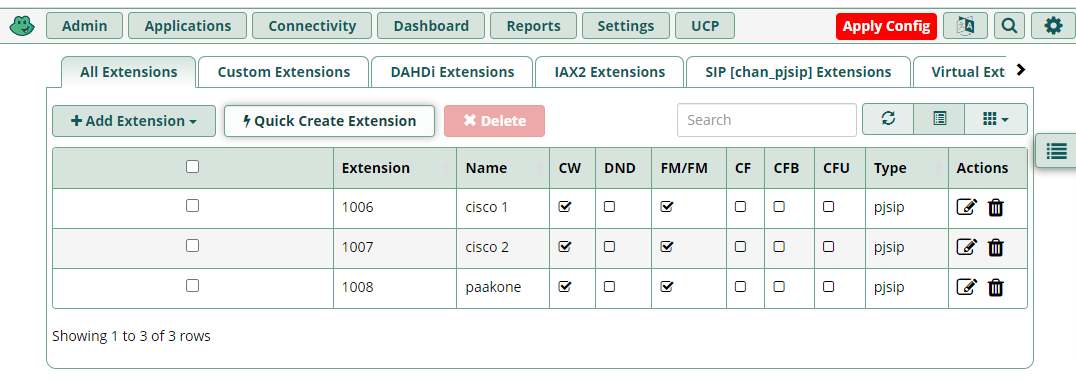 Kuva 13.
Klikkaa Quick Create Extension.
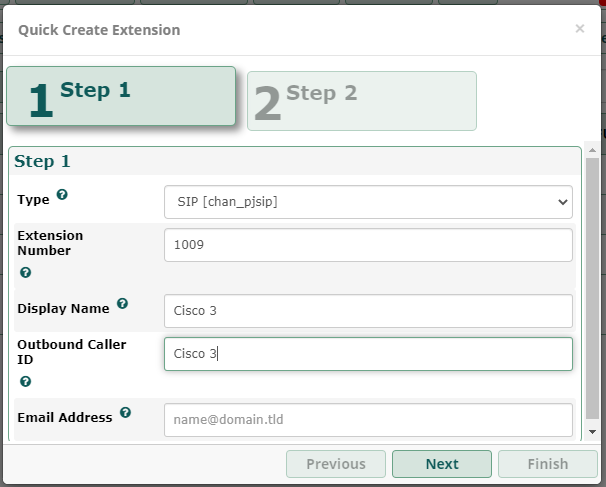 Kuva 14.
Kun asetukset on oikein, klikkaa Next.
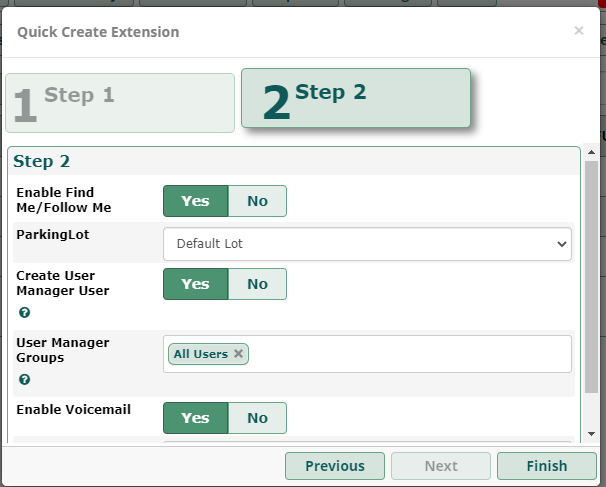 Kuva 15.
Kun asetukset on oikein, klikkaa Finish.
 Kuva 16.
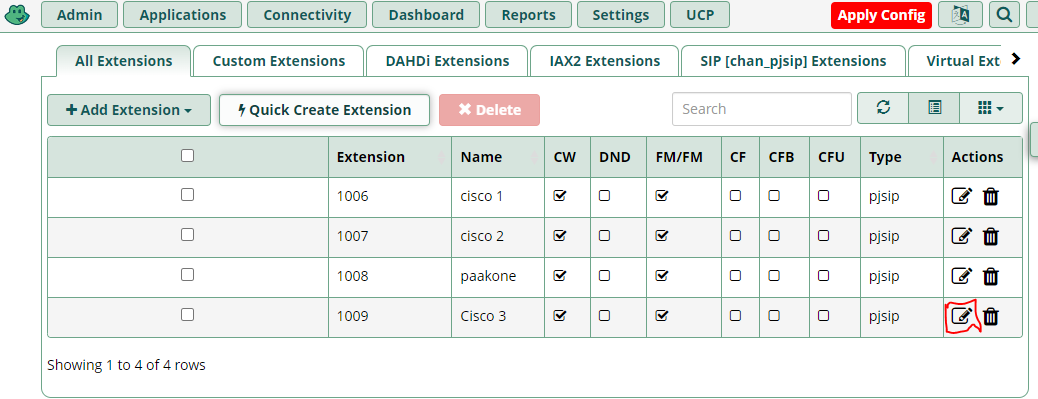
Klikkaa Punaista Apply Config -nappia oikeasta yläreunasta.
Klikkaa ympyröityä Actions edit -nappia, Extension 1009/Cisco 3 kohdalta.
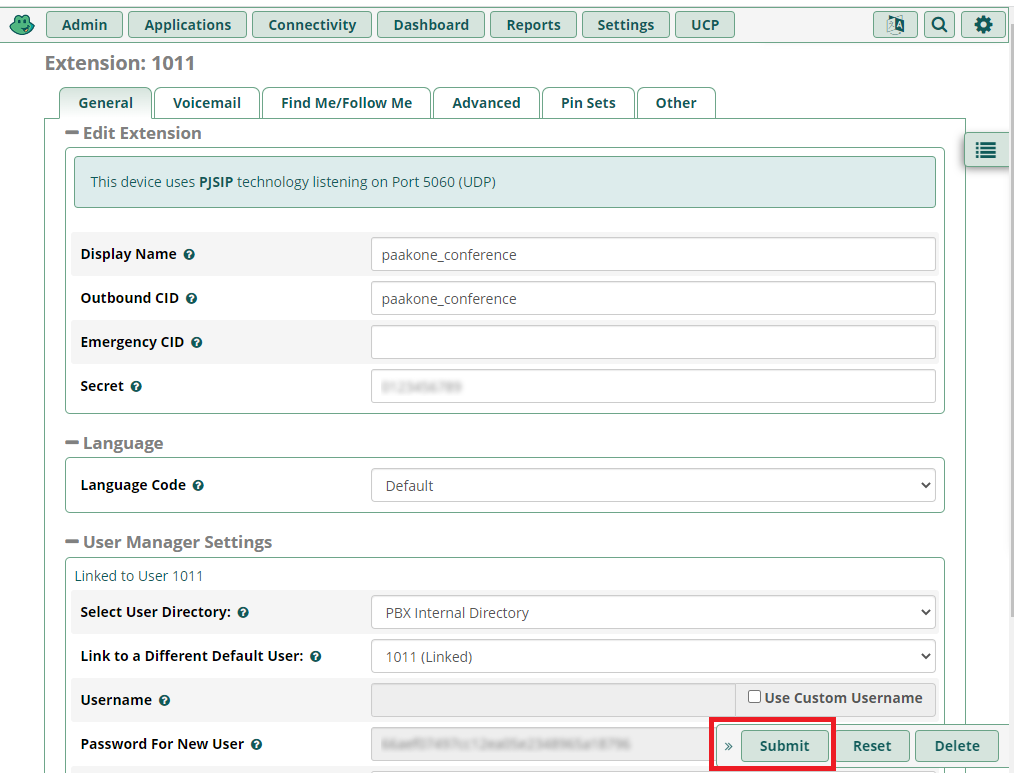
Kuva 17.
Kun olet muuttanut asetuksia, niin klikkaa Submit -nappia oikeasta alareunasta.
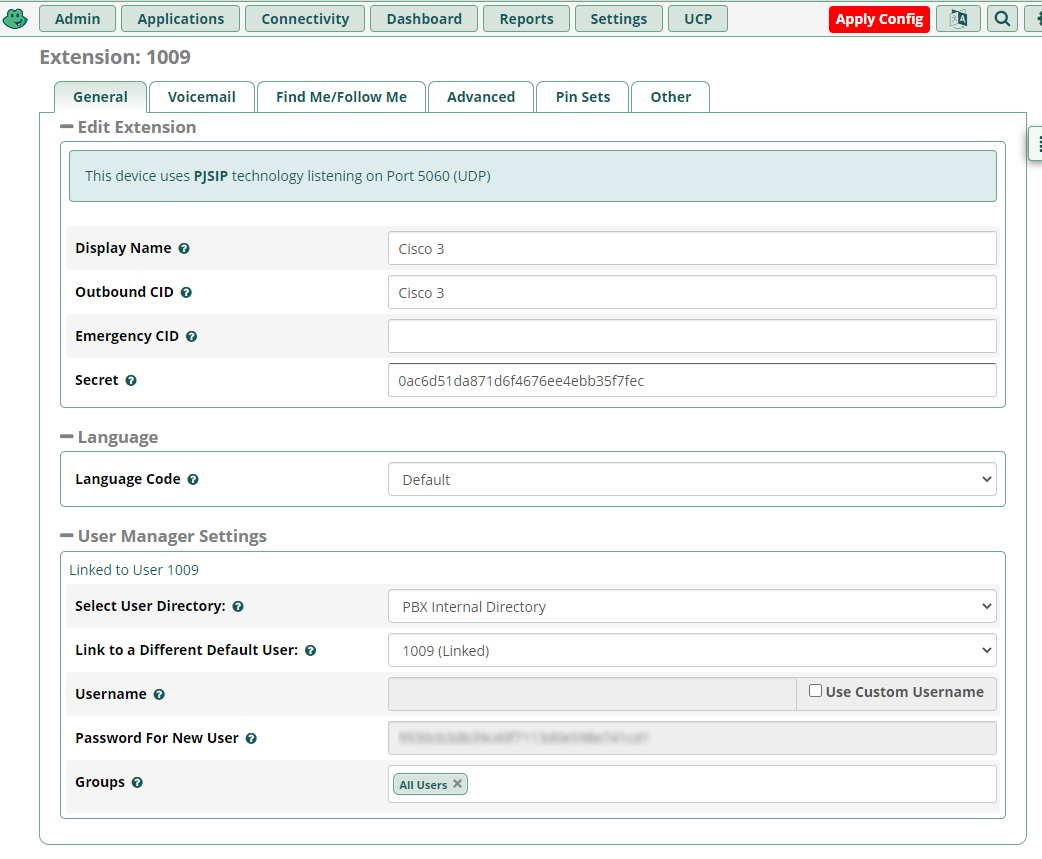 Kuva 18.
Kopioi leikepöydälle Secret.
(secret voi myös kirjoittaa itse, tuon automaattisesti generoidun sijaan, cisco voip luureilla voi olla jotain vaatimuksia esim, että sen pitää olla tarpeeksi pitkä, 10 merkkinen ”0123456789” näyttäisi toimivan hyvin ainakin eri softphoneilla)
Mene cisco puhelimen selainhallintaan ja oikeasta yläkulmasta Admin login
Voice -> Ext 1
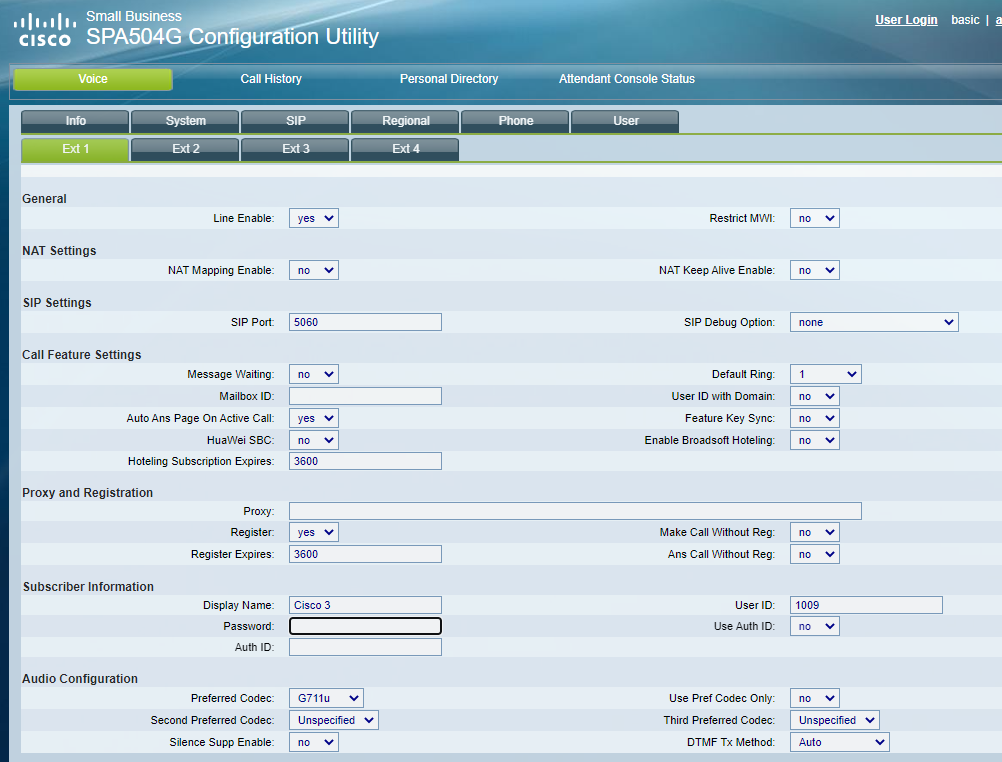 Kuva 19.
Laita Password kohtaan tuo Secret leikepöydältä
Proxy kohtaan tulee: 20.0.0.135 (FreePBX serverin ip osoite joka on se jolla kirjauduttiin selaimella serverin hallintaan)
Lisäksi (tässä tapauksessa) User ID: 1009
eli user ID on sama kuin FreePBX asetuksista on laitettu, tärkeää laittaa oikea ID ja sille kuuluva Secret/Password.
varmista että Register: Yes
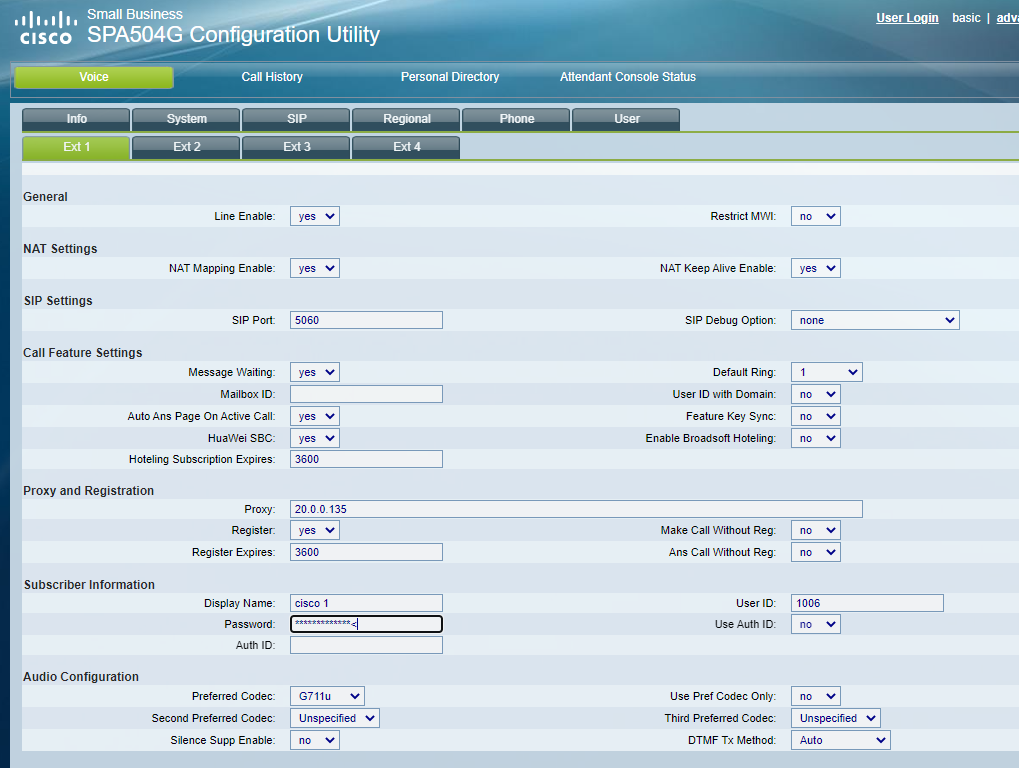 Kuva 20.
Katso että muut asetukset ovat tehty samoin.
Kun olet saanut laitettua asetukset niin muista klikata Submit All Changes, jotta muutokset tulevat voimaan.
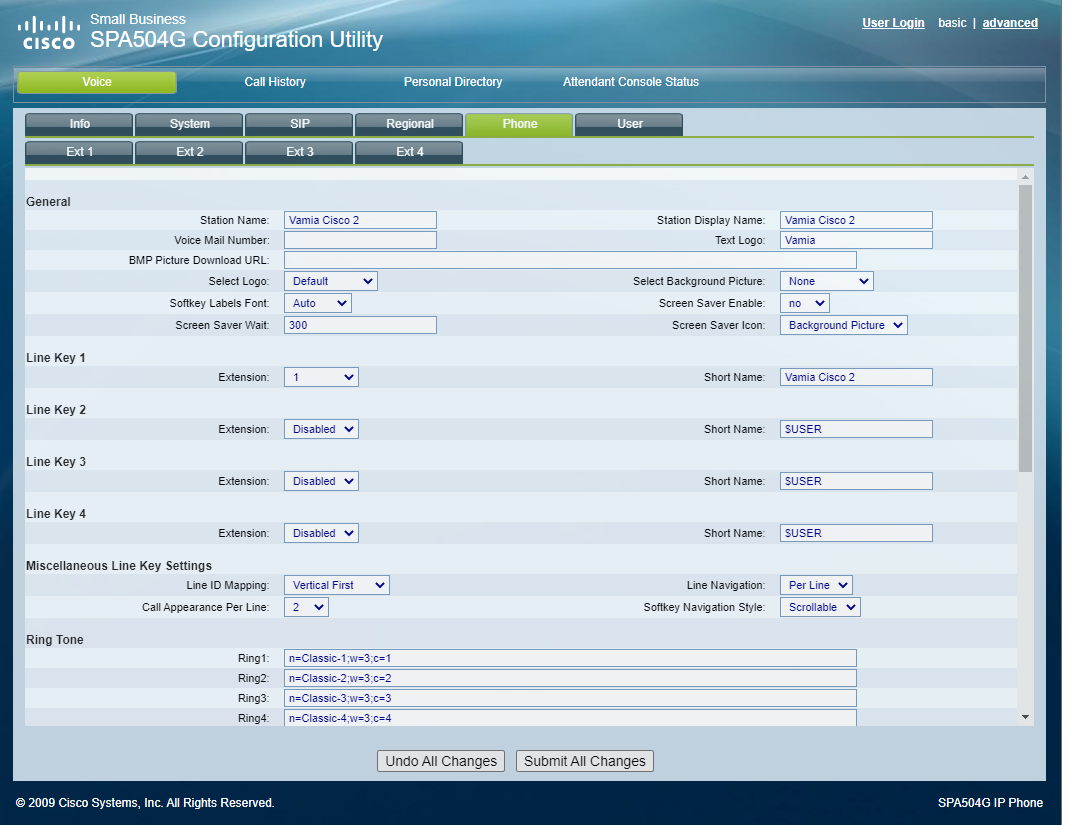 Kuva 21.
Jos haluat kaikki kolme labran puhelinta käyttöön niin toista sama muille puhelimille kirjautumalla niiden web hallintaan ja laittamalla User ID ja Password, ja muut asetukset jotka olet luonut.
Info ruudussa EXT1 tai line 1 pitää olla tila Registered, se kertoo että onnistunut yhteys on muodostunut FreePBX serverin ja voip luurin välille. Jos siinä lukee jotain muuta niin yhteys ei ole päällä. Jos jollain ei onnistu cisco configurointi niin voin omalta koneelta kirjautua Cisco –webhallintaan ja katsoa onko kaikki asetukset oikein.
Vielä kerran kaikki SPA504G asetukset, kuvat 24 - 29:
Huom! näitä ei tarvitse katsoa, jos yllä olevilla konfiguraatioilla saa puhelut toimimaan. Jos jokin ei toimi niin näistä voi katsoa, jos joku asetus on laitettu väärin.
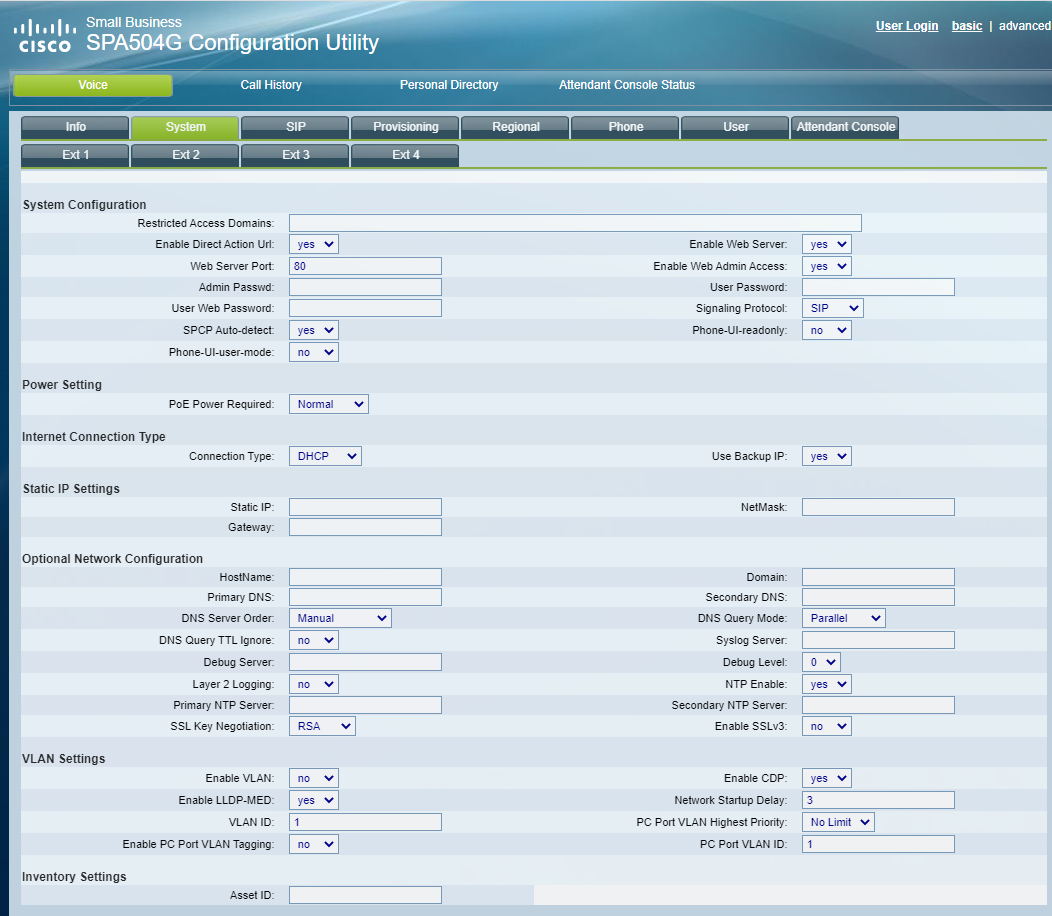 Kuva 24.
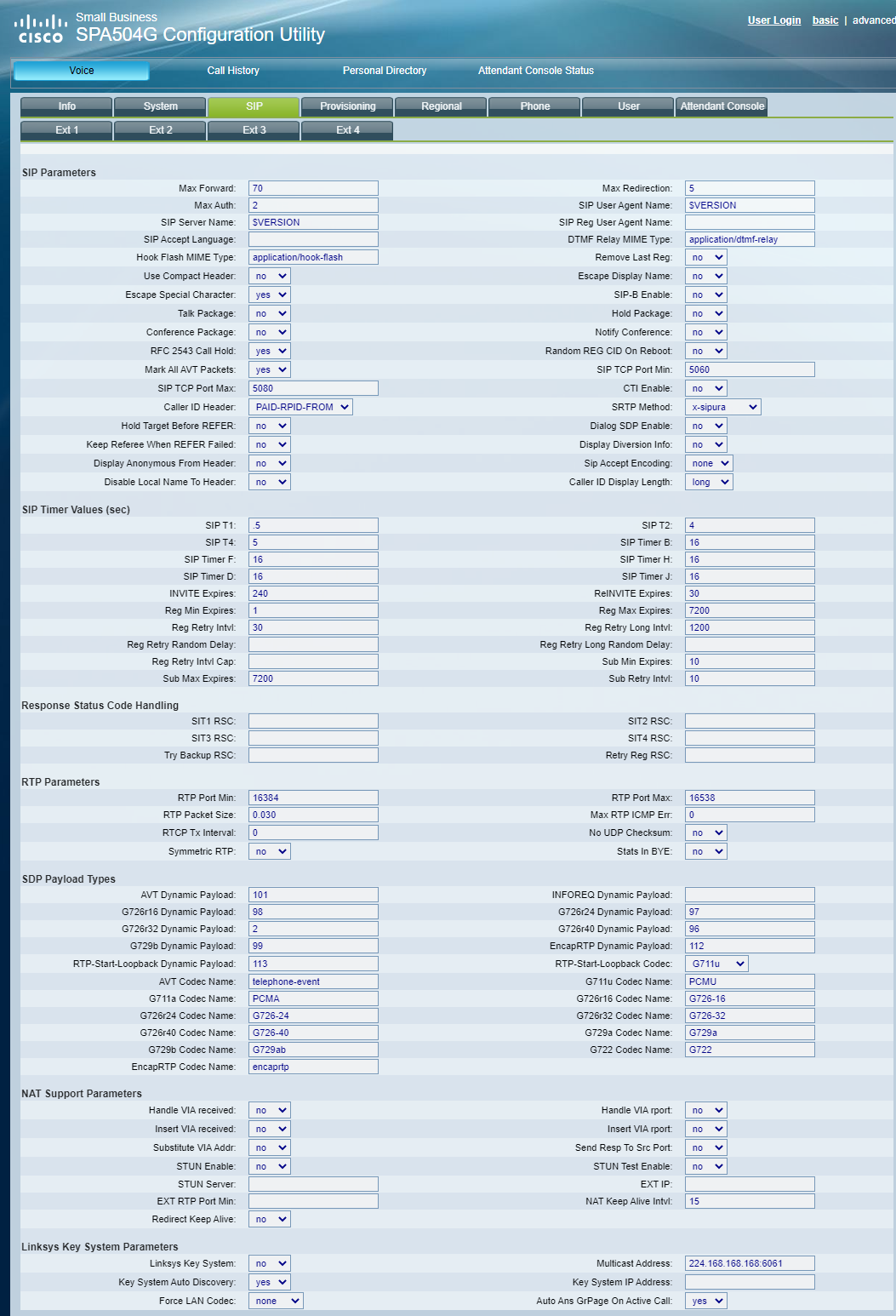 Kuva 25.
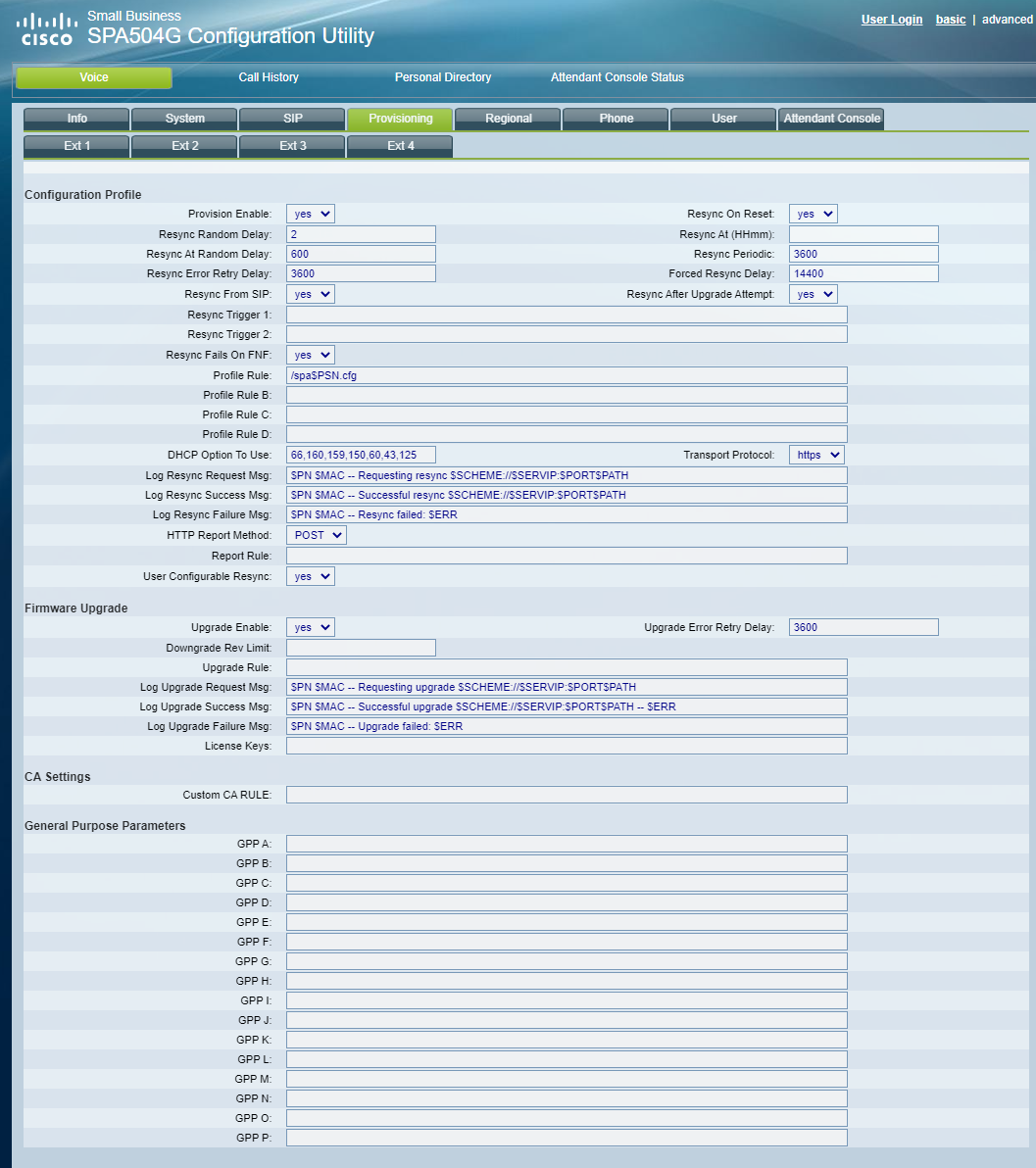 Kuva 26.
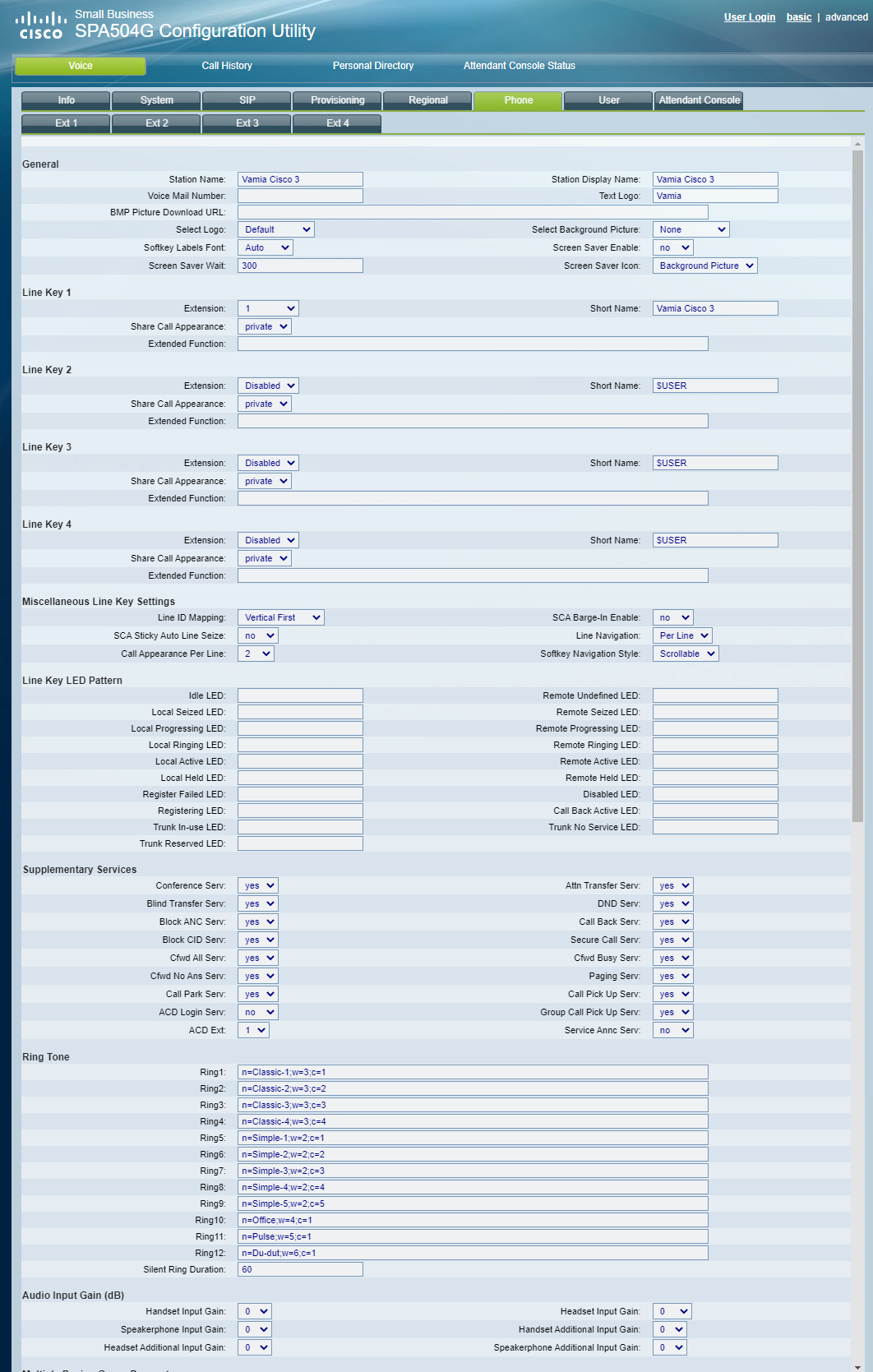 Kuva 27.
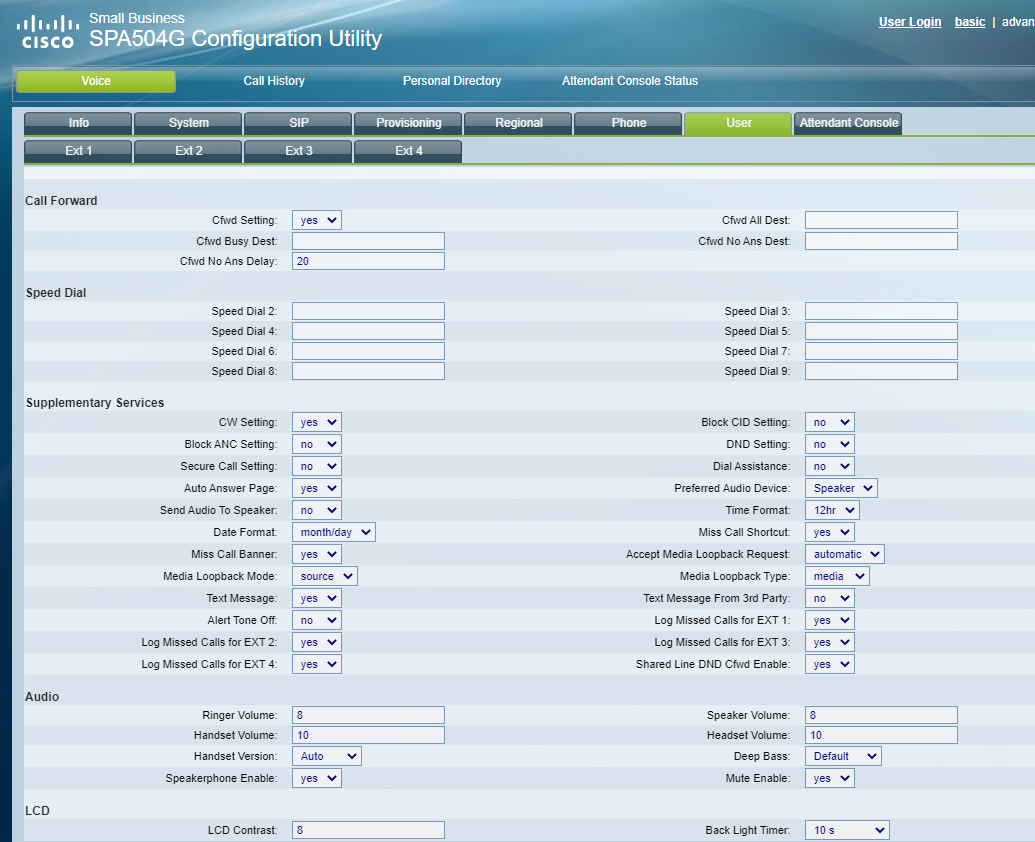 Kuva 28.
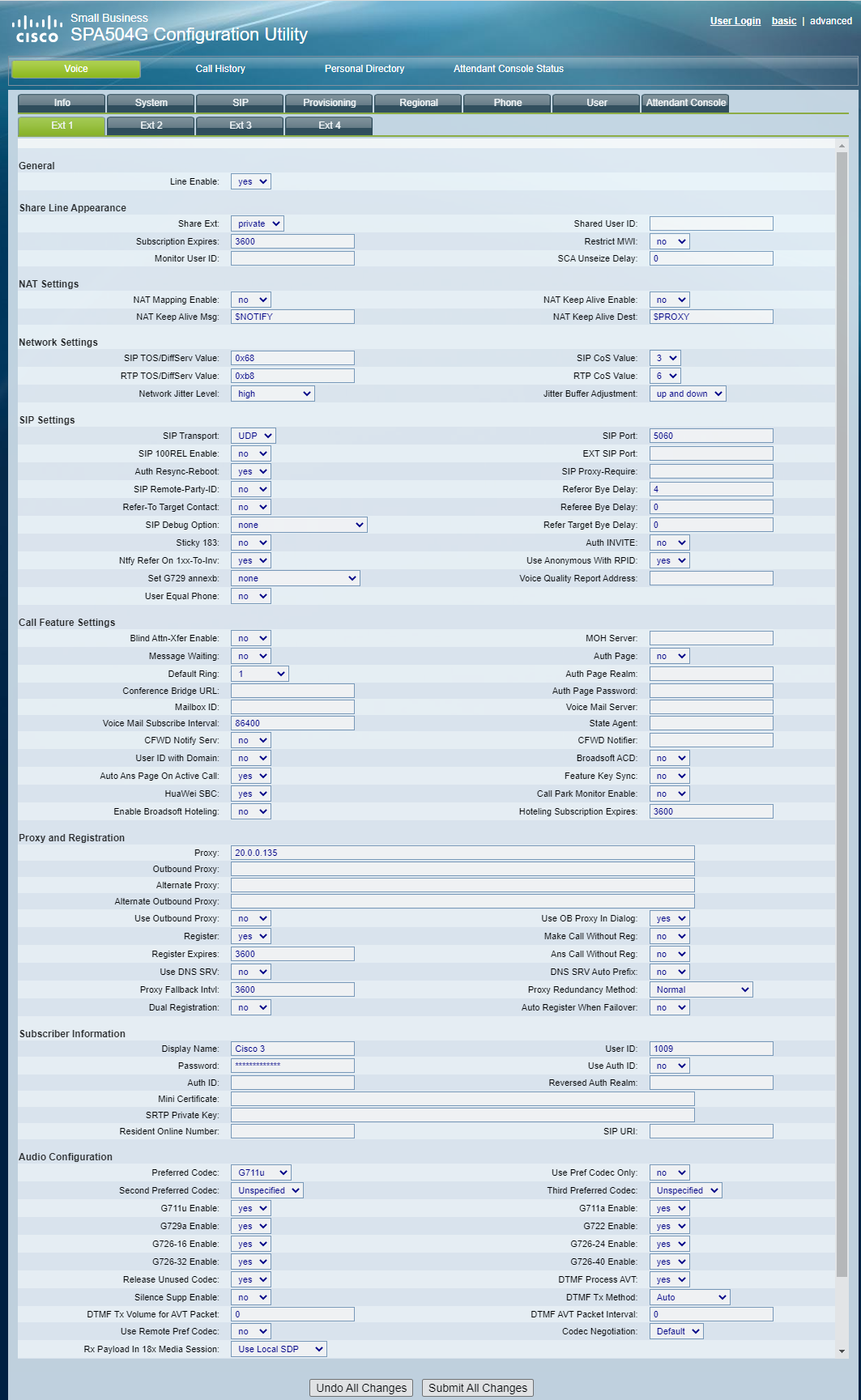 Kuva 29.
jos haluat voip softan windows koneeseen työpöydälle niin toimiva vaihtoehto on: https://downloads.3cx.com/downloads/3CXPhone6.msi
lataa: https://www.3cx.com/voip/softphone/
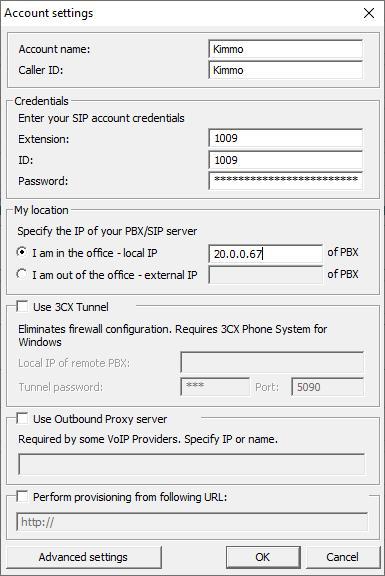
Kuva 30.
Paina ohjelmasta alhaalta Home/Menu nappia -> Accounts -> laita tiedot kuten kuvassa
mutta extension ja ID on ne mitä olet itse laittanut
ja local IP tulee FreePBX virtuaalikoneen IP osoite
password kohtaan tulee ”Secret” FreePBX extensions hallinnasta
kun softphone on oikein konfiguroitu yhdistetty FreePBX -palvelimeen niin, ruudun vasemmassa alakulmassa lukee “On Hook”
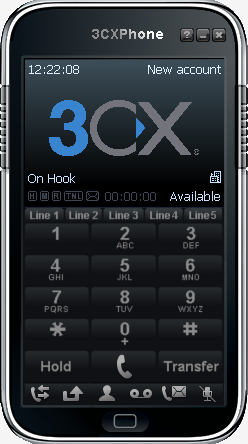
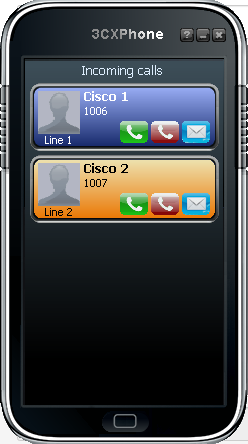
Kuva 31. Kuva 32.
kun saat käyntiin niin testisoitto voip luurista koneelle.
Kun softphoneen soittaa cisco VOIP luureilla ne näkyvät eri linjoilla.
Soitto tapahtuu näppäilemällä extension ja luurin kuvaa, eli paakone extension 1008, Cisco 1 niin kuin kuvasta näkyy: 1006 ja Cisco 2= 1007. Tässä ohjeessa CIsco 3 laitettiin 1009.
MicroSIP softphone ohjelmalla pitäisi onnistua myös Videopuhelu, mikäli videopuhelut on sallittu FreePBX asetuksissa.
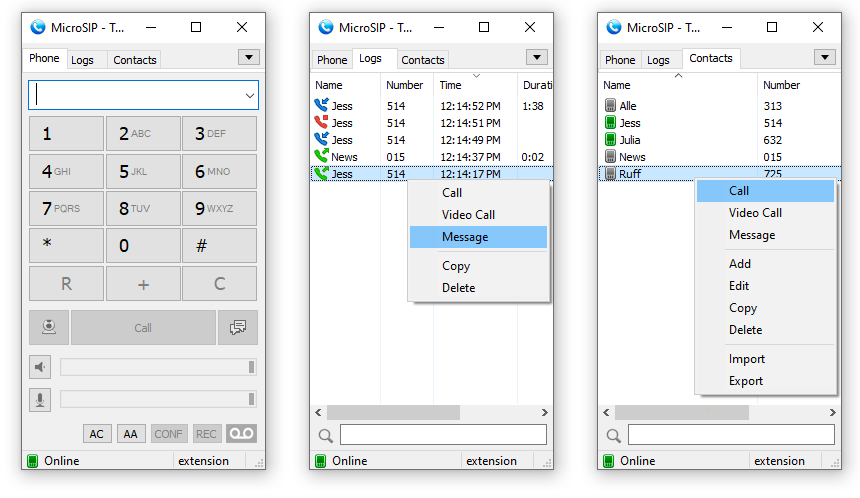 Kuva 33.
Kun SIP -äänipuhelut toimivat, niin videopuheluille tarvitsee muuttaa vain yksi asetus. FreePBX webhallinnasta Settings -> Asterisk SIP settings -> scrollaa alas -> Video support -> Enabled
Lisäksi tarvitaan videopuheluita tukeva SIP softphone, tässä käytetään MicroSIP
( https://www.microsip.org/downloads )
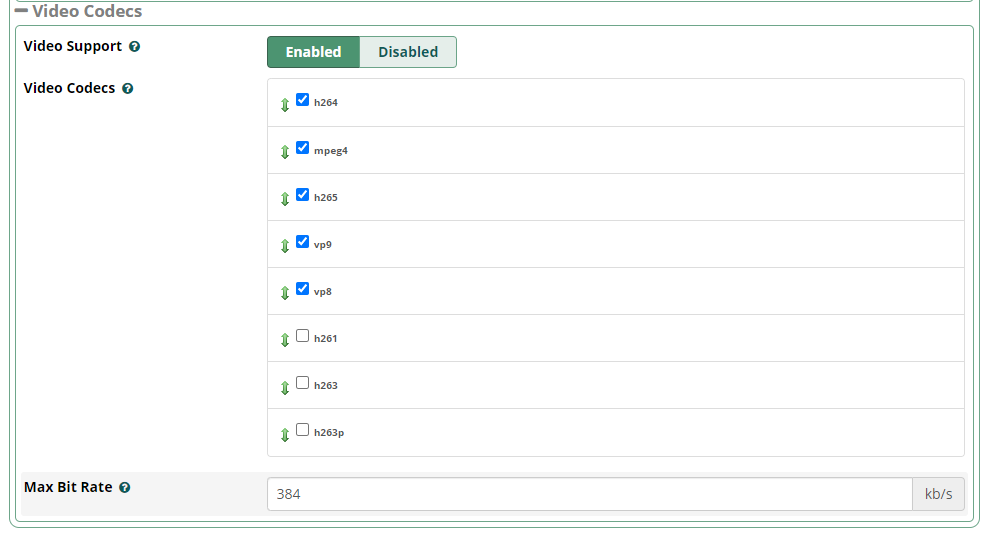 Kuva 34
Video support -> Enabled
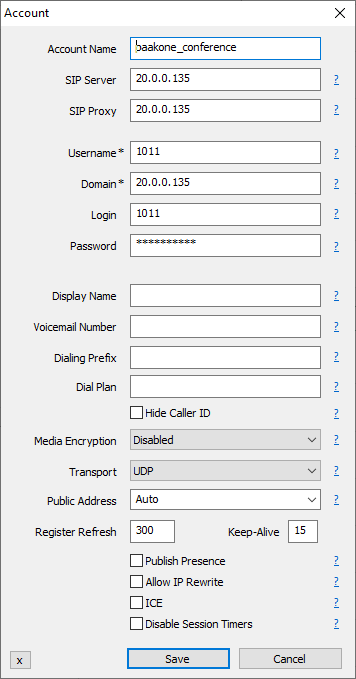
Kuva 35
MicroSIP -> Settings
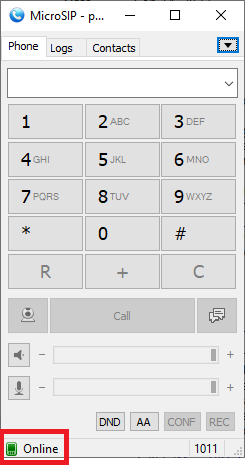
Kuva 36
Kun MicroSIP saa toimivan yhteyden FreePBX serveriin, niin se näyttää tilaksi Online ja vihreä puhelin. Ja puhelimen oma extension eli numero näkyy oikeassa alareunassa: 1011
Jos koneessa ei ole webbikameraa niin MicroSIP -> Settings -> Camera -> Colorbar generator, jolloin pystyy vastata ja lähettää video puheluita muiden kanssa joilla on webcamera.

Kuva 37
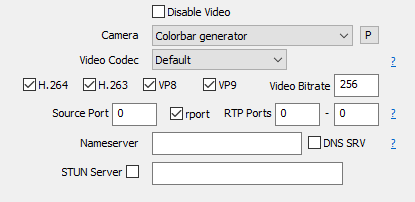
Kuva 38
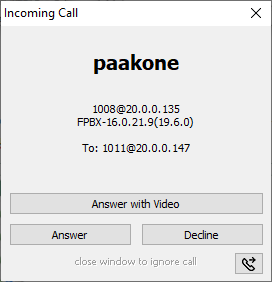
Kuva 39
Answer with Video. Incoming Call näkyy että kuka soittaa ja mistä soitetaan, tässä tapauksessa 1008 extension soittaa 20.0.0.135 FreePBX serverin kautta. FreePBX serverin versio 16.0.21.9 ja Asterisk versio 19.6.0.
Testattavaksi jää miten eri ohjelmistojen välillä toimii videopuhelut. Voi olla, että joutuu testata eri video koodekkeja (video codec), että puhelut saadaan toimimaan.
FreePBX -jatkotehtävät
Kun perusjutut on saatu toimimaan niin alkaa PBX –ohjelmiston konfigurointi asiakkaan tarpeisiin, hyvä tavoite voisi olla IVR, eli interactive voice response, interaktiivinen äänivastaus
Eli puhelinvastaaja joka käskee soittajan painaa esim “Paina 1 jos haluat palvelua suomeksi” “Paina 2 jos haluat palvelua englanniksi” Soittaa odotusmusiikkia, puheluita voi laittaa pitoon ja ohjata muualle.
Esim 28 - IVRs - FreePBX 101 v15
New for 2022! FreePBX 101 v15 is a comprehensive tutorial series that covers everything you need to know to plan for, install, and configure the open source FreePBX phone system from Sangoma. IVR stands for Interactive Voice Response - it's basically the announcement that prompts callers to "Press 1 for This" or "Press 2 for That." In this video we create our first IVR and discuss the various options.
https://zohosupport.crosstalksolutions.com/portal/en/kb/articles/ivr-design-freepbx-101-v15
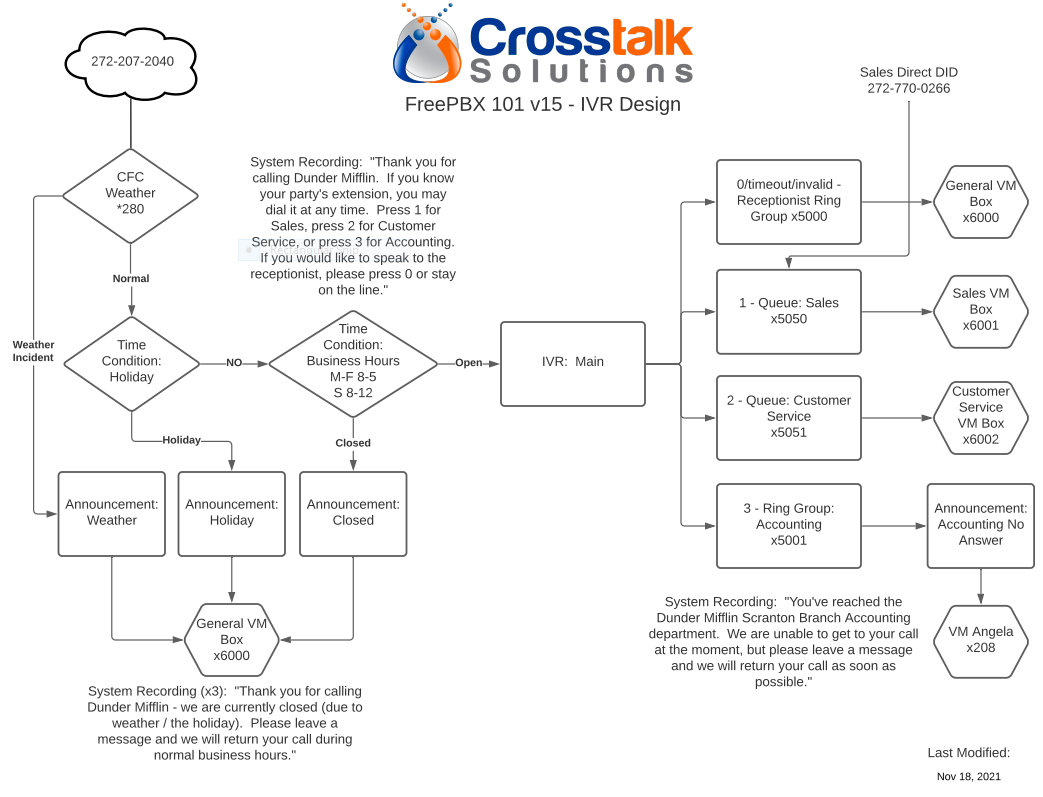 Vuokaavio tuon videon configuroinneista: Eli katsotaan kalenterista onko kyseinen päivä virallinen lomapäivä, onko yrityksen aukio-olo aika. Esim tuossa Business Hours M-F 8-5 , S 8-12. Jos kalenteriin on merkitty että on lomapäivä niin saa Lomaviestin. Jos ei ole työaika (business hours) niin kerrotaan että milloin alkaa työaika, ja näiden jälkeen ohjataan yleiseen vastaajaan. IVR: Main ohjaa puheluita Myyntiin, asiakaspalveluun, laskutukseen. Ja näille kaikille omat VM eli voicemail, vastaajat.
Jotta puhelut toimisivat puhelinverkosta FreePBX asennukseen ja FreePBX:stä puhelinverkkoon, tarvitsee SIP trunk eli voip palveluntarjoajan suomessa normi operaattorit tarjoavat palveluita: https://yrityksille.elisa.fi/ip-vaihdeliittyma
IP Vaihdeliittymä (SIP trunk)
SIP-yhteydellä saat turvallisen ja laadukkaan puheyhteyden
Elisa IP Vaihdeliittymä on SIP-tekniikkaa käyttävä puheyhteys, jossa toimipisteen viestintäjärjestelmä yhdistetään yleiseen puhelinverkkoon. Yrityksen viestintäjärjestelmä voi olla esimerkiksi yrityksen sisäinen puhelinvaihde.
Voit lisätä Elisa IP Vaihdeliittymän yhteen tai useampaan toimipisteeseen. Tutustu palveluun ja kysy lisätietoja!
https://www.dna.fi/yrityksille/asiakaspalveluratkaisut/voip-vaihdeliittyma
Välitä puheliikenne tehokkaasti DNA IP-vaihdeliittymällä
DNA IP-vaihdeliittymä -palvelu vie yrityksesi puhelinvaihteet ja asiakaspalveluratkaisujen puheliikenteen digitaaliseen aikakauteen. Puhelut muuttuvat IP-pohjaisiksi, ja palvelu välittää ne yleiseen puhelinverkkoon tietoturvallisesti ja häiriöttömästi niin koti- kuin ulkomailla.
IP-puhelinjärjestelmä on moderni tapa toteuttaa yrityksesi puhelinvaihde tai asiakaspalveluratkaisu. IP-vaihdeliittymä eli niin sanottu SIP trunk hyödyntää yrityksen sisäistä tietoliikenneverkkoa ja nettiyhteyksiä puheluita vastaanotettaessa ja soitettaessa.
Palvelu mahdollistaa puhelut yrityksen IP-vaihteen kautta yhtä lailla kiinteässä kuin matkapuhelinverkossa sekä Suomessa että ulkomailla. Sisäiset puhelut esimerkiksi valtakunnallisesti tai kansainvälisesti toimivassa yrityksessä kulkevat edullisesti omassa yritysverkossa.
DNA IP-vaihdeliittymä pähkinänkuoressa
- Kustannustehokas tapa liittää IP-vaihteita ja muita vastaavia viestintäjärjestelmiä yleiseen puhelinverkkoon
- VoIP-puhelujen tietoturvallinen välitys yrityksen IP-vaihteesta yleisiin puhelinverkkoihin
- Palvelu liittää yrityksen vaihteen perinteiseen puhelinverkkoon joko IP-pohjaisen dataliittymän tai internetin kautta
- IP-Vaihdeliittymän toimintavarmuutta voi parantaa kahdentamalla käytössä oleva DNA Yritysverkkoliittymä
- Puheliikenteen kapasiteetti kasvaa joustavasti tarpeen mukaan
- Palvelun toteutus joko DNA Yritysverkon tai internetin kautta
- Yrityksen oma IP-pohjainen vaihde osaksi DNA Vaihdepalvelua
“Mikä on VoIP-vaihdeliittymä eli SIP trunk?
- VoIP on lyhenne sanoista Voice over Internet Protocol.
- Tekniikka, joka muuntaa puheen reaaliaikaisesti samanlaiseksi tietoliikenteeksi kuin selattaessa nettisivuja tai käytettäessä sähköpostia.
- IP-pohjaista puhetta voidaan välittää monen eri internetin tietoliikenteen protokollan avulla.
- VoIP-vaihdeliittymän synonyymi on SIP trunk.
- SIP on lyhenne sanoista Session Initiation Protocol. Kyseessä on puhe-, video- ja viestintäsovellusten käyttämä viestintäprotokolla yhteyksien luomiseksi, ylläpitämiseksi ja päättämiseksi.”
Eli näissä yrityksen vaihde on se FreePBX joka pyörii nyt virtuaalikoneessa.
Lisäksi tarjotaan täyttä vaihdepalvelua jolloin ei tarvitse omaa FreePBX -serveriä, puhelimet ottavat yhteyden operaattorin vaihdepalveluun:
DNA Vaihdepalvelu

Nuo kaikki jutut pitäisi onnistua myös FreePBX -serverillä. Osa toiminnoista tosin saattaa vaatia aikaa ja vaivaa tehdä. Eikä lopputulos ole ehkä yhtä helposti käytettävä, kuten tuossa että kaikkea voi ohjata kätevän puhelinsovelluksen avulla.
https://www.dna.fi/yrityksille/asiakaspalveluratkaisut/vaihdepalvelu
“Parempaa tavoitettavuutta DNA Vaihdepalvelulla
DNA Vaihdepalvelu tekee yrityksesi asiakaspalvelusta monin tavoin joustavaa ja mutkatonta. Henkilöstösi tavoittaa helpommin, sujuvammin ja älykkäämmin. Asiakastyytyväisyys paranee.
Vaihdepalvelu mahdollistaa nopeamman reagoinnin ja vastaamisen. Asiakkaille viestiminen on helppoa, kun asiakas saa tarvitsemansa vastaukset yhdestä numerosta. Yrityksen puhelinnumeroon tulevat puhelut voidaan ohjata automaattisesti joko vapaille työntekijöille tai jonoon. Jos esimerkiksi tavoiteltu käyttäjä on kokouksessa tai lomalla, puhelut ohjautuvat automaattisesti muille työntekijöille.
Palvelu on tehokas ratkaisu yrityksesi koosta ja toimialasta riippumatta. Kuukausilaskutus perustuu todellisiin käyttömääriin, joten maksat vain siitä, mitä todella tarvitset. Lisäksi DNA Call -mobiilisovellus mahdollistaa tavoitettavuustietojen ja puheluiden ohjaamisen kätevästi matkapuhelimella. Täysin pilvipohjaisena palvelu ei vaadi kiinteitä investointeja. Se skaalautuu yrityksen kasvun ja muuttuvien tarpeiden mukaan.”